Gmail · інструкція
Запланувати надсилання листа в Gmail
Що отримаєтеГотовий лист збережений у розділі «Заплановано» із потрібними датою та часом.
Своя ліцейна адреса й пароль, адреса одержувача, тема й текст листа. Для першого входу скористайтеся інструкцією «Уперше увійти в робочий акаунт».
Потрібен активний ліцейний акаунт. На телефоні ці кроки стосуються застосунку Gmail; меню мобільного браузера може відрізнятися.
Пристрій: Комп’ютер
Відкрийте Chrome на комп’ютері. У верхньому рядку адреси введіть mail.google.com і натисніть Enter. Якщо Google просить увійти, введіть свою повну ліцейну адресу → «Далі» → пароль цього акаунта → «Далі». Виконайте додаткове підтвердження, якщо воно з’явиться. Через круглий значок профілю вгорі праворуч перевірте свою адресу @licey38.com.
Натисніть «Написати». У полі «Кому» введіть адресу одержувача, нижче — тему та текст. Перевірте адресу, зміст і вкладення.
Унизу вікна натисніть маленьку стрілку праворуч від кнопки «Надіслати». Виберіть «Запланувати надсилання».
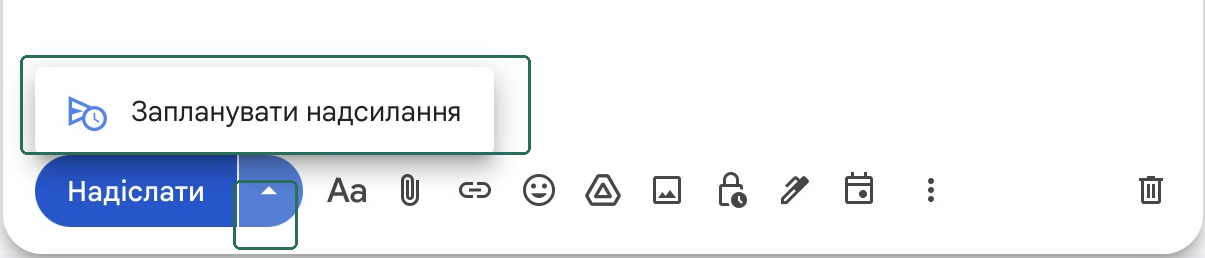
На комп’ютері: натисніть стрілку біля «Надіслати», потім «Запланувати надсилання». Відкрити крупніше ↗ Виберіть запропонований час або задайте власні дату й час. Перевірте дату та часовий пояс, потім підтвердьте планування.
У меню Gmail ліворуч відкрийте «Заплановано». Відкрийте підготовлений лист і звірте дату, час та одержувача. Після цього лист можна закрити.
Щоб змінити час або текст, відкрийте лист у «Заплановано» та натисніть «Скасувати надсилання». Він повернеться в чернетки. Внесіть зміни й заплануйте надсилання знову.
Як зрозуміти, що вийшло
У розділі «Заплановано» видно саме цей лист із потрібними датою, часом і адресою. Після настання часу перевірте «Надіслані»; наявність у цій папці не підтверджує прочитання адресатом.
Особиста позначка. Сайт не перевіряє дії в Google; це не офіційне ознайомлення.Підтверджене планування запустить надсилання автоматично. Перевіряйте одержувачів до підтвердження.
Якщо не вийшло
- Листа немає в «Заплановано»: перевірте вибраний акаунт, чернетки та «Надіслані». Не створюйте дубль, доки не з’ясуєте стан першого листа.
- Потрібно зупинити запланований лист: скасуйте надсилання до вибраного часу. Скасування планування повертає лист у чернетки.
- Надсилання може відбутися із затримкою на кілька хвилин. Час залежить від часового поясу, у якому ви його запланували.
Джерела й актуальність Перевірено: 2026-10-15
Кроки в акаунті ліцею: окремо не перевірено. Зміст редаговано: 2026-10-15. За потреби зверніться до підтримки ліцею.
Актуальна версія: https://guide.licey38.com/instructions/gmail-schedule-send