Google Календар уже доступний нам для особистого планування. Можна заздалегідь побачити, на який час поставити завантаження матеріалів, а коли залишити спокійну роботу з текстом.
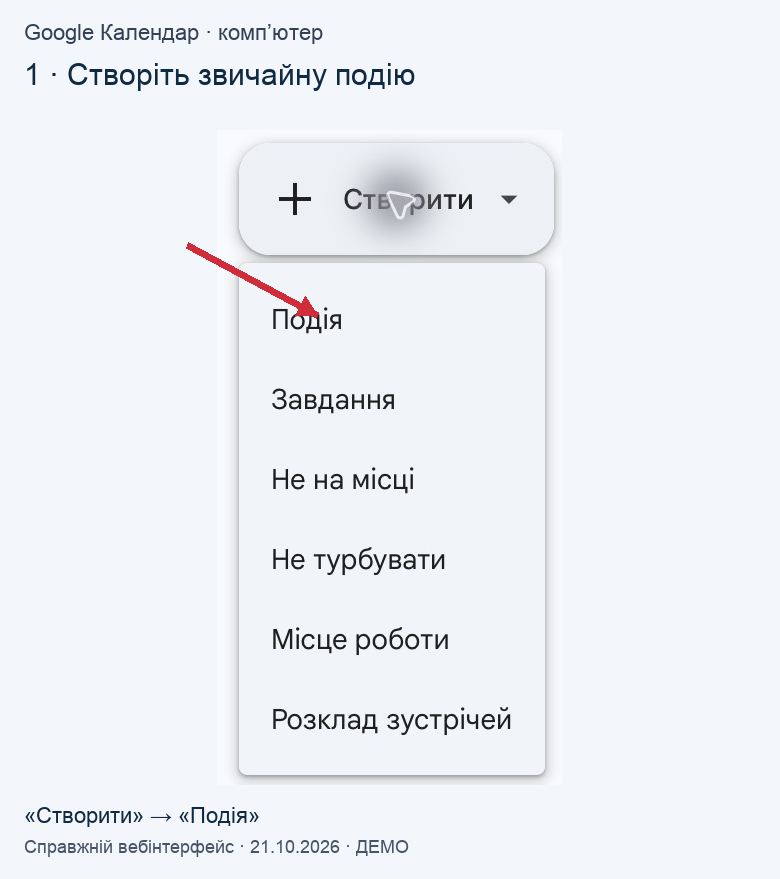
У власному Calendar створіть звичайну подію «Відключення — орієнтовно».
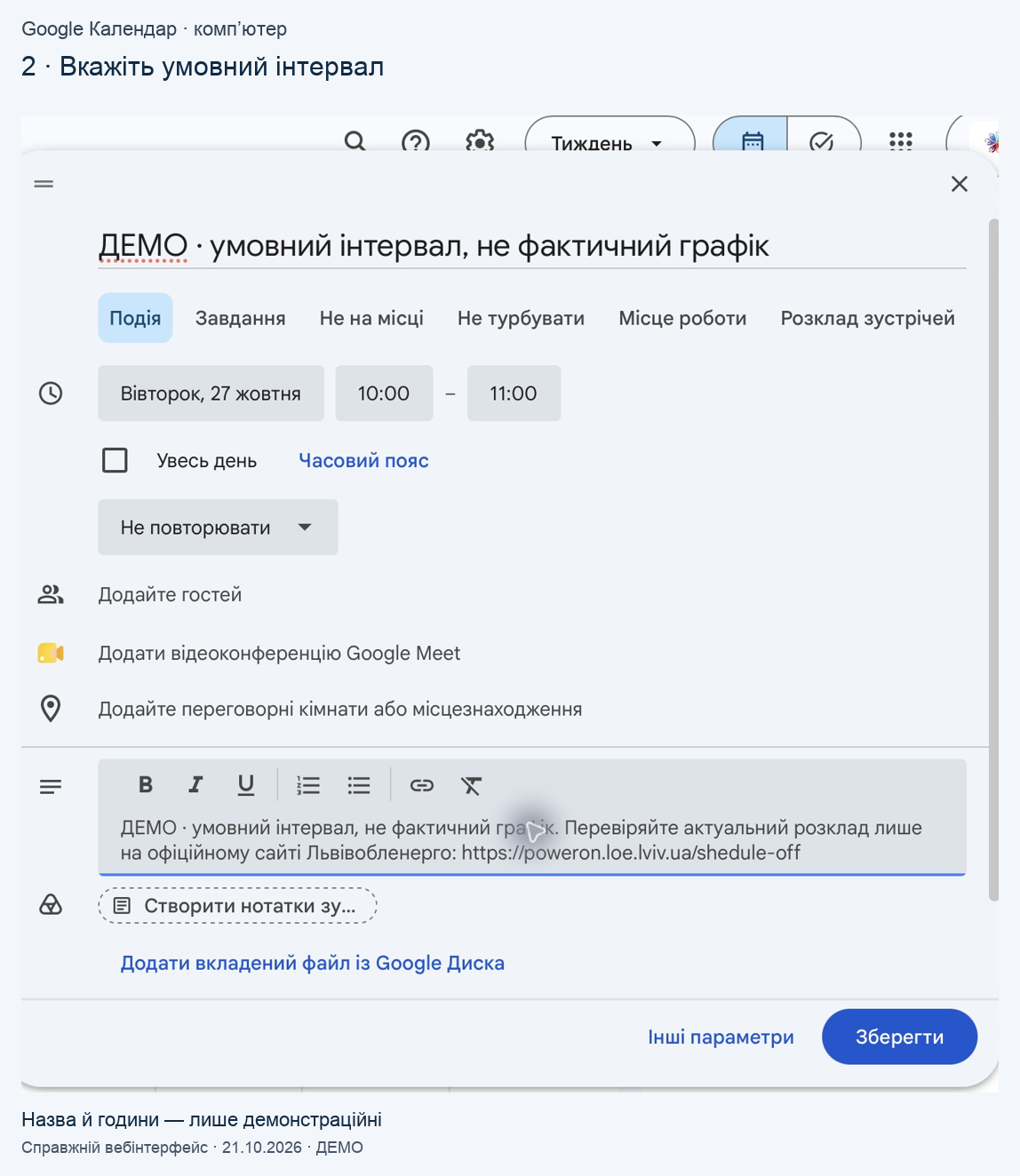
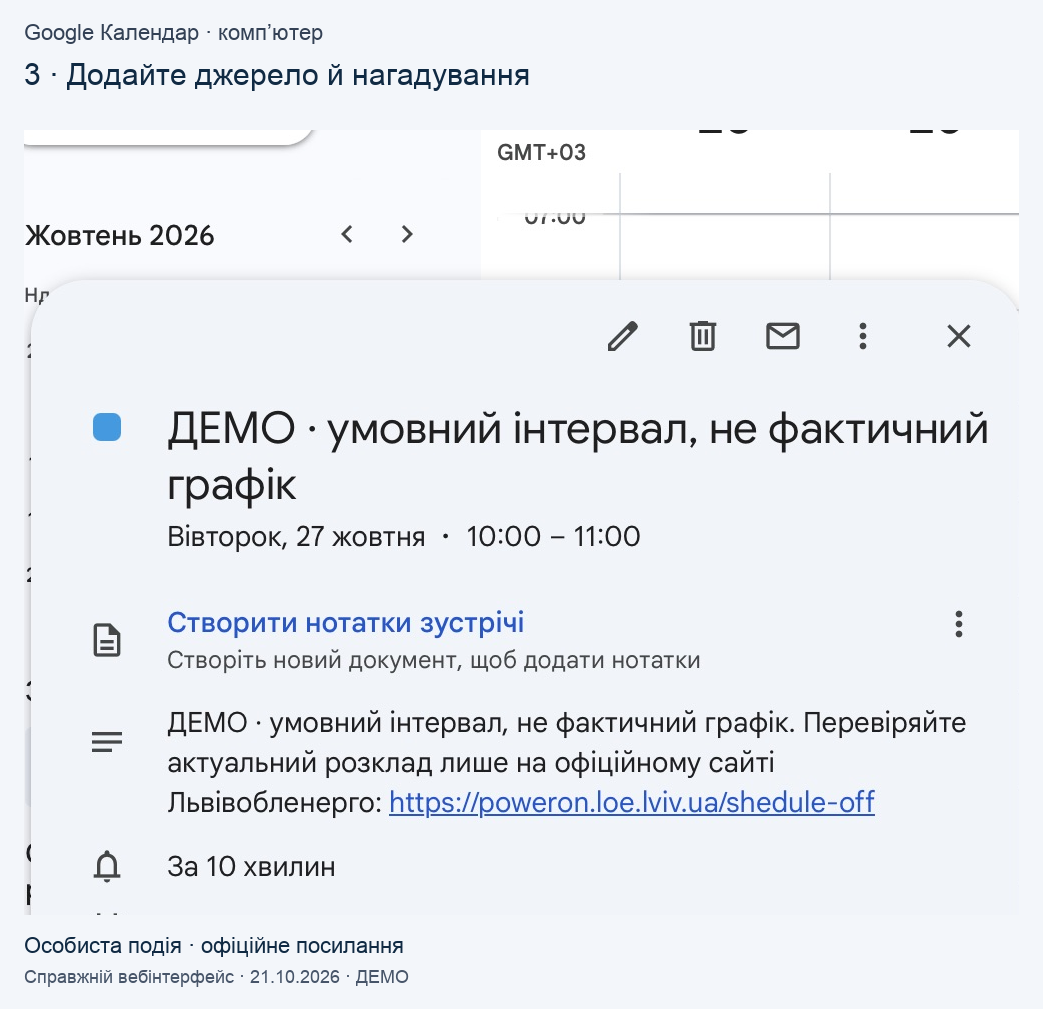
Укажіть перевірений інтервал і додайте посилання на джерело в опис. На демонстраційних кадрах години умовні й не позначають реальний графік.
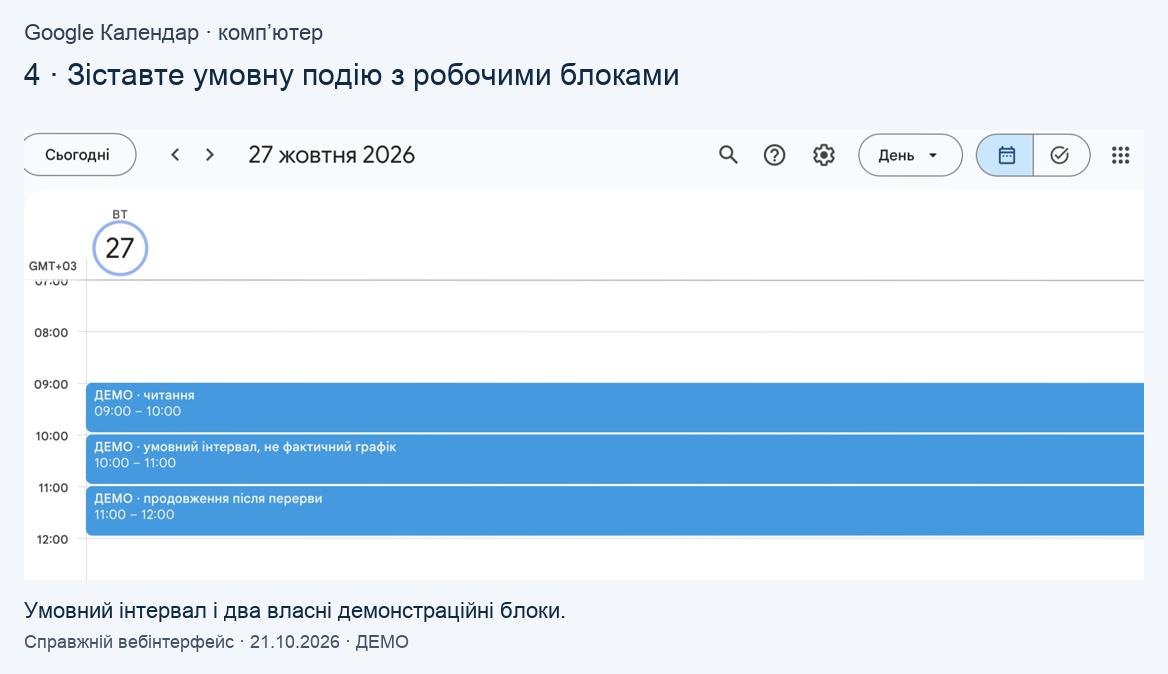
Поруч заплануйте короткий час для підготовки матеріалів і перевірки повідомлень.
Готово, коли: на одному екрані видно ваші справи й орієнтовне обмеження.
Це ручний особистий план: графік може змінитися, тому подію потрібно оновлювати. Розклад занять перевіряємо в НІТ; загального розкладу ліцею в Google Календарі поки немає.
Можна спробувати для себе. Хочете допомогу з таким плануванням?
Умовні демонстраційні години; звірте актуальний графік для своєї адреси на офіційному джерелі Львівобленерго. Ці календарні події не є фактичним графіком відключень.
«Створити» → «Подія» · Google Календар · macOS Safari · комп’ютер · перевірено 2026-10-21. Натисніть зображення, щоб відкрити повний розмір.Умовні демонстраційні години; звірте актуальний графік для своєї адреси. · Google Календар · macOS Safari · комп’ютер · перевірено 2026-10-21. Натисніть зображення, щоб відкрити повний розмір.Два фрагменти одного справжнього кадру: деталі події з офіційним посиланням і нагадуванням. · Google Календар · macOS Safari · комп’ютер · перевірено 2026-10-21. Натисніть зображення, щоб відкрити повний розмір.Умовний інтервал і два власні демонстраційні блоки; це не фактичний графік відключень. · Google Календар · macOS Safari · комп’ютер · перевірено 2026-10-21. Натисніть зображення, щоб відкрити повний розмір.
Маршрут для браузера комп’ютера. Назви кнопок залежать від мови й доступності функції. Мобільний маршрут показується лише за наявності реальних кадрів.
Відкрийте свій Calendar і звірте акаунт. Перейдіть до потрібного дня.
Створіть особисту подію з орієнтовним інтервалом відключення після перевірки актуального графіка для своєї адреси.
Поруч заплануйте один придатний до умов блок роботи. Не додавайте навчальний розклад: його джерело — НІТ.
Після зміни графіка вручну виправте подію. Перевірте дату, години й власний календар.
За потреби у браузері відкрийте друк потрібного дня та перегляд перед друком; збережіть невеликий PDF або надрукуйте.
Як перевірити результат
Подія видима в потрібному дні вашого календаря. PDF відкривається й читається без мережі.
Надрукований план є статичним знімком. Спільний календар — добровільний пілот; нові календарі створюють у браузері. Підтвердженої інтеграції розкладу НІТ немає.
Редакція: 21.10.2026 · За актуальність розділу відповідає Дмитро Пашко. Локальний контекст про зв’язок надано користувачем; маршрут доступу, автономність роутера та реквізити службових процедур потребують підтвердження. Технічна перевірка сайту й форми — окремо від перевірки інтерфейсів Google на конкретному пристрої.