Коли з’являється інтернет, шкода витрачати це вікно на згадування: «Що ж я хотів чи хотіла зробити?»
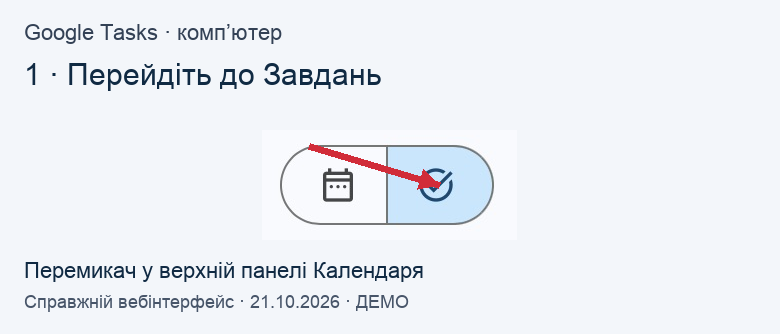
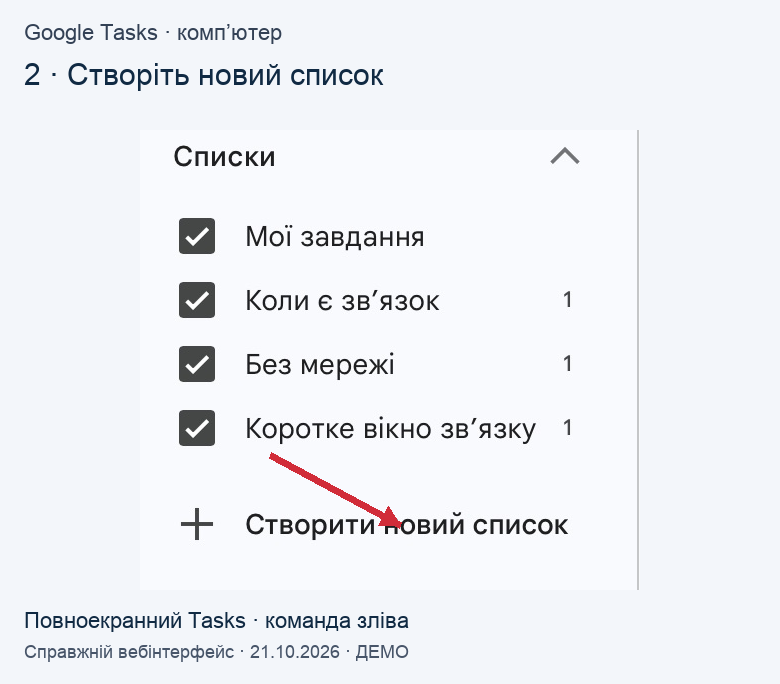
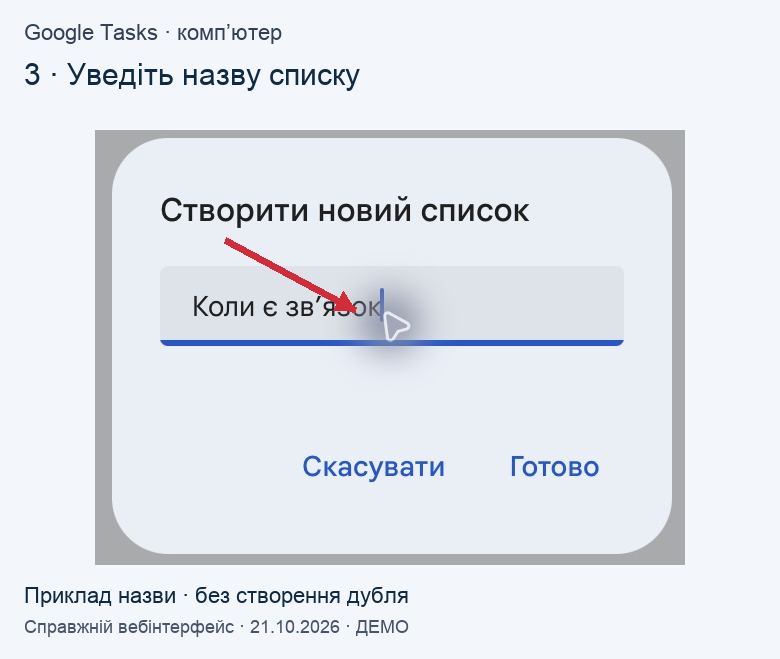
На комп’ютері відкрийте Google Календар. Угорі натисніть перемикач «Перейти до Завдань», а зліва внизу — «Створити новий список». У полі «Введіть ім’я» введіть назву й підтвердьте створення.
Спробуйте три прості назви:
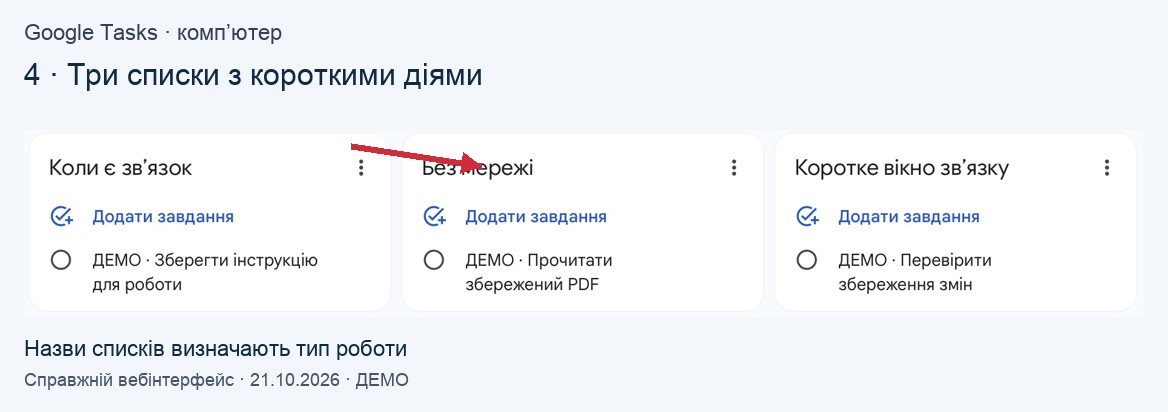
«Коли є зв’язок» — надіслати матеріал, перевірити доступ, відповісти на лист.
«Можу без мережі» — обміркувати приклад, попрацювати із завчасно збереженим текстом.
«Після повернення» — перевірити синхронізацію, перечитати нові вказівки.
Додайте по одній конкретній справі. Починати можна й з одного списку.
Готово, коли: наступну дію легко вибрати за поточними умовами.
Ці назви — ваш спосіб упорядкувати роботу. Вони не завантажують файли офлайн і не визначають наявність електрики автоматично.
Перемикач у верхній панелі Календаря · web · macOS · Safari · Google Tasks · перевірено 2026-10-21. Натисніть зображення, щоб відкрити повний розмір.Повноекранний Tasks · команда зліва · web · macOS · Safari · Google Tasks · перевірено 2026-10-21. Натисніть зображення, щоб відкрити повний розмір.Приклад назви · без створення дубля · web · macOS · Safari · Google Tasks · перевірено 2026-10-21. Натисніть зображення, щоб відкрити повний розмір.Назви списків визначають тип роботи · web · macOS · Safari · Google Tasks · перевірено 2026-10-21. Натисніть зображення, щоб відкрити повний розмір.
Маршрут для браузера комп’ютера. Назви кнопок залежать від мови й доступності функції. Мобільний маршрут показується лише за наявності реальних кадрів.
Відкрийте Tasks своїм акаунтом. Створіть список «Коли є зв’язок» і, за потреби, «Без мережі».
Додайте завдання з дієсловом: «Перевірити другий абзац пам’ятки». В описі збережіть контекст і посилання.
Якщо є реальний строк, додайте дату й час. У Calendar увімкніть відображення завдань та перевірте запис.
Для кількох коротких кроків додайте підзавдання. Повторюване завдання створюйте окремо: поєднання повторення й підзавдань має обмеження.
У Gmail відкрийте потрібний лист і скористайтеся «Додати до завдань» у меню/панелі Tasks. Переконайтеся, що завдання містить перехід до листа.
Після виконання позначте завдання завершеним. Особисте завдання з повідомлення Chat створюйте лише в доступному працівнику інтерфейсі.
Як перевірити результат
Завдання видно у потрібному списку; дата — у Calendar; посилання на лист відкриває правильний матеріал.
Особисті списки не є журналом роботи колег. Спільні завдання простору Chat — окремий добровільний пілот.
Редакція: 21.10.2026 · За актуальність розділу відповідає Дмитро Пашко. Локальний контекст про зв’язок надано користувачем; маршрут доступу, автономність роутера та реквізити службових процедур потребують підтвердження. Технічна перевірка сайту й форми — окремо від перевірки інтерфейсів Google на конкретному пристрої.