Лист потребує відповіді пізніше? Зробіть із нього завдання
Прочитати лист і мати змогу одразу виконати прохання — різні речі. Google допомагає зберегти для себе наступний крок.
У Gmail на комп’ютері:
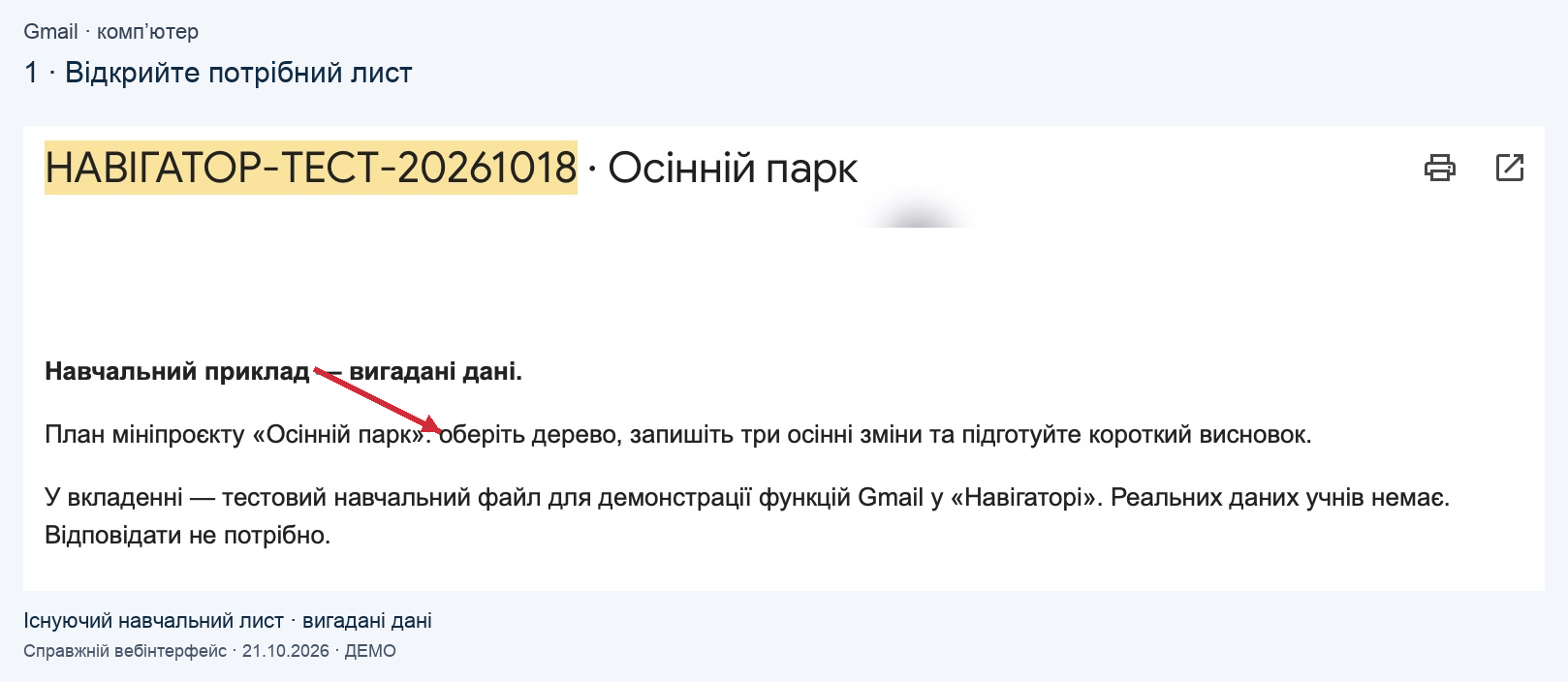
Відкрийте потрібний лист.
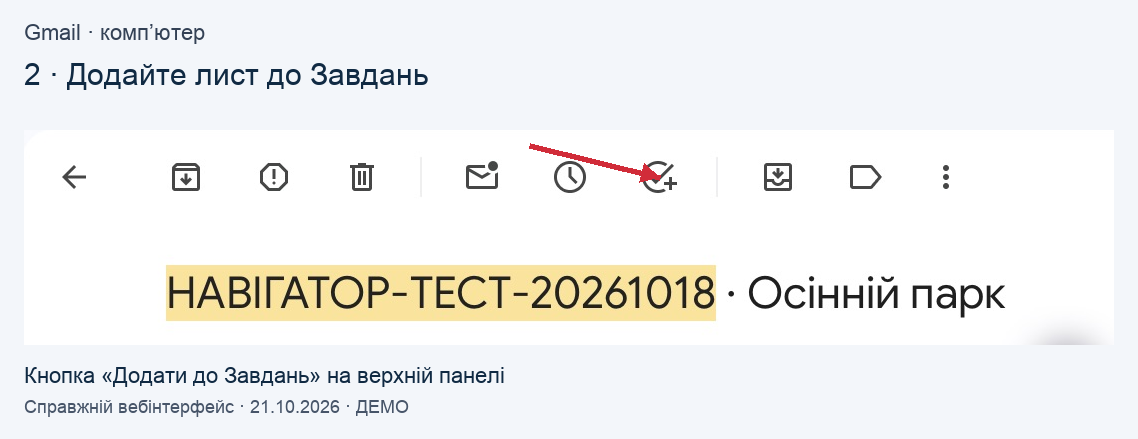
Угорі натисніть «Додати до Завдань». Якщо кнопки не видно, пошукайте її в меню «Більше».
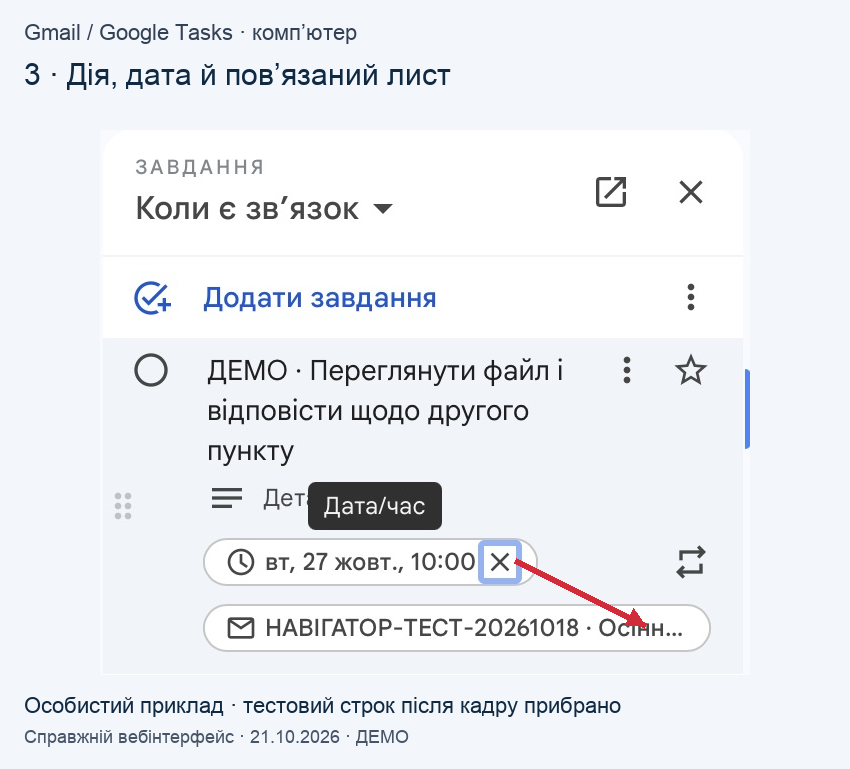
У завданні напишіть дію: «Переглянути файл і відповісти щодо другого пункту».
За потреби задайте дату й час.
Завдання дає змогу повернутися до пов’язаного листа, коли буде зручно.
Готово, коли: ви знаєте, що саме потрібно зробити, і не мусите шукати лист заново.
Створення особистого завдання не надсилає відповіді автору й не змінює його очікувань автоматично. Якщо строк потрібно узгодити, напишіть коротко, коли матимете таку можливість.
На кадрах — власне демонстраційне завдання, пов’язане з наявним навчальним листом. Нових листів не надсилали; тестову дату й час після знімка прибрано.
Наявний безпечний демонстраційний лист · Gmail / Google Tasks · macOS Safari · комп’ютер · перевірено 2026-10-21. Натисніть зображення, щоб відкрити повний розмір.Кнопка «Додати до Завдань» · Gmail / Google Tasks · macOS Safari · комп’ютер · перевірено 2026-10-21. Натисніть зображення, щоб відкрити повний розмір.Особисте завдання з дією, датою і посиланням на лист · Gmail / Google Tasks · macOS Safari · комп’ютер · перевірено 2026-10-21. Натисніть зображення, щоб відкрити повний розмір.
Маршрут для браузера комп’ютера. Назви кнопок залежать від мови й доступності функції. Мобільний маршрут показується лише за наявності реальних кадрів.
Відкрийте Tasks своїм акаунтом. Створіть список «Коли є зв’язок» і, за потреби, «Без мережі».
Додайте завдання з дієсловом: «Перевірити другий абзац пам’ятки». В описі збережіть контекст і посилання.
Якщо є реальний строк, додайте дату й час. У Calendar увімкніть відображення завдань та перевірте запис.
Для кількох коротких кроків додайте підзавдання. Повторюване завдання створюйте окремо: поєднання повторення й підзавдань має обмеження.
У Gmail відкрийте потрібний лист і скористайтеся «Додати до завдань» у меню/панелі Tasks. Переконайтеся, що завдання містить перехід до листа.
Після виконання позначте завдання завершеним. Особисте завдання з повідомлення Chat створюйте лише в доступному працівнику інтерфейсі.
Як перевірити результат
Завдання видно у потрібному списку; дата — у Calendar; посилання на лист відкриває правильний матеріал.
Особисті списки не є журналом роботи колег. Спільні завдання простору Chat — окремий добровільний пілот.
Редакція: 21.10.2026 · За актуальність розділу відповідає Дмитро Пашко. Локальний контекст про зв’язок надано користувачем; маршрут доступу, автономність роутера та реквізити службових процедур потребують підтвердження. Технічна перевірка сайту й форми — окремо від перевірки інтерфейсів Google на конкретному пристрої.