Перейти до змісту
L38●Навігатор
цифрової роботи
← Усі ситуації й інструкції

Працюємо попри перебої · 13/25

Keep: закріпіть головне й знайдіть нотатку за міткою

Кілька нотаток швидко перетворюються на десятки. У Keep їх можна впорядкувати без складних папок.

  1. Відкрийте нотатку.
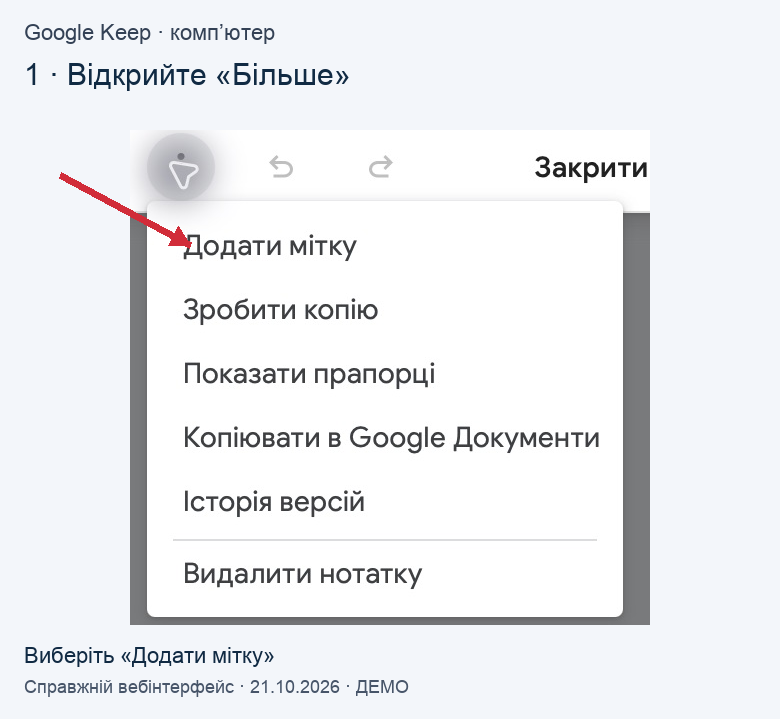
  2. У меню з трьома крапками виберіть додавання або зміну міток.
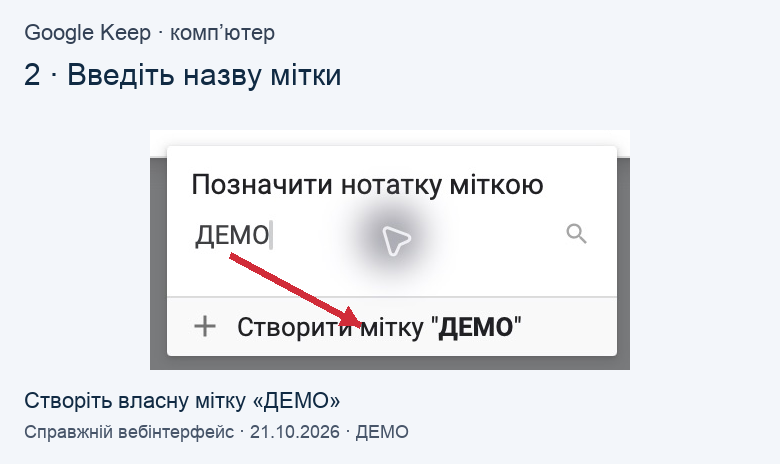
  3. Створіть мітку, наприклад «Матеріали» чи «Коли є зв’язок».
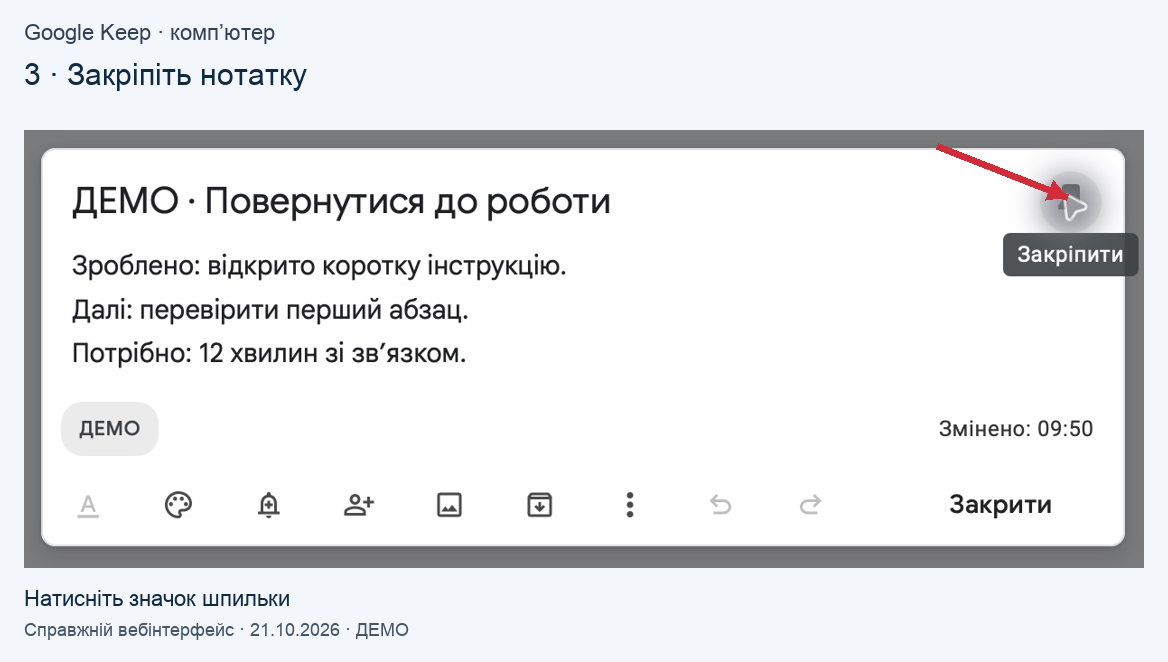
  4. Найпотрібнішу нотатку закріпіть кнопкою-шпилькою.

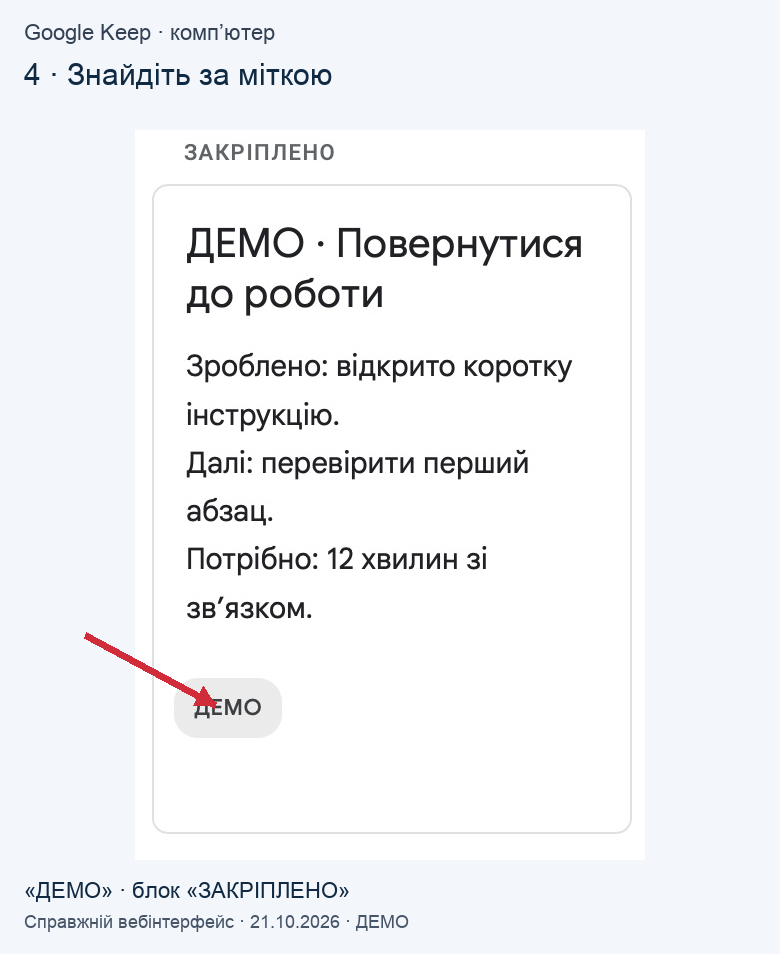
Мітка допоможе зібрати споріднені записи, а закріплена нотатка залишиться у верхній частині Keep.

Готово, коли: головну думку або список можна знайти за кілька дій, не гортаючи все підряд.

Можна мати власні назви, кольори й порядок. Мітка «Можу без мережі» лише позначає вашу категорію — вона не завантажує матеріали офлайн.

Спробуйте впорядкувати три нотатки. Цього достатньо, щоб відчути різницю.

Довідка Google ↗

Кроки на екрані

1 · Відкрийте «Більше»; Виберіть «Додати мітку»
Виберіть «Додати мітку» · Google Keep · macOS Safari · комп’ютер · перевірено 2026-10-21. Натисніть зображення, щоб відкрити повний розмір.
2 · Введіть назву мітки; Створіть власну мітку «ДЕМО»
Створіть власну мітку «ДЕМО» · Google Keep · macOS Safari · комп’ютер · перевірено 2026-10-21. Натисніть зображення, щоб відкрити повний розмір.
3 · Закріпіть нотатку; Натисніть значок шпильки
Натисніть значок шпильки · Google Keep · macOS Safari · комп’ютер · перевірено 2026-10-21. Натисніть зображення, щоб відкрити повний розмір.
4 · Знайдіть за міткою; «ДЕМО» · блок «ЗАКРІПЛЕНО»
«ДЕМО» · блок «ЗАКРІПЛЕНО» · Google Keep · macOS Safari · комп’ютер · перевірено 2026-10-21. Натисніть зображення, щоб відкрити повний розмір.

Keep: зберегти контекст і чекліст

Відкрити сервіс / офіційну інструкцію ↗

Маршрут для браузера комп’ютера. Назви кнопок залежать від мови й доступності функції. Мобільний маршрут показується лише за наявності реальних кадрів.

  1. Відкрийте Keep у робочому акаунті. Натисніть поле «Створіть нотатку…» (назва залежить від мови інтерфейсу).
  2. Назвіть нотатку за справою. Запишіть три рядки: «Де зупинився», «Що далі», «Посилання». Закрийте нотатку й відкрийте знову.
  3. Для підготовки створіть окремий список із прапорцями через кнопку нового списку. Додайте тільки потрібні пункти; виконаний відмітьте.
  4. У меню нотатки додайте мітку. Закріпіть часто потрібну нотатку кнопкою шпильки; знайдіть її за словом або міткою.
  5. Для довшого тексту в меню нотатки оберіть копіювання в Google Документи й відкрийте створений документ.

Як перевірити результат

Нотатка повторно відкривається з вашим текстом; прапорець зберігся. Копія в Docs містить потрібний текст.

Копіювання в Docs створює окрему копію без двостороннього оновлення. Мітка й закріплення не забезпечують офлайн-доступу. Розпізнавання українського тексту з фото потребує окремого тесту.

Повідомити адміністратора про зацікавленість

Редакція: 21.10.2026 · За актуальність розділу відповідає Дмитро Пашко. Локальний контекст про зв’язок надано користувачем; маршрут доступу, автономність роутера та реквізити службових процедур потребують підтвердження. Технічна перевірка сайту й форми — окремо від перевірки інтерфейсів Google на конкретному пристрої.