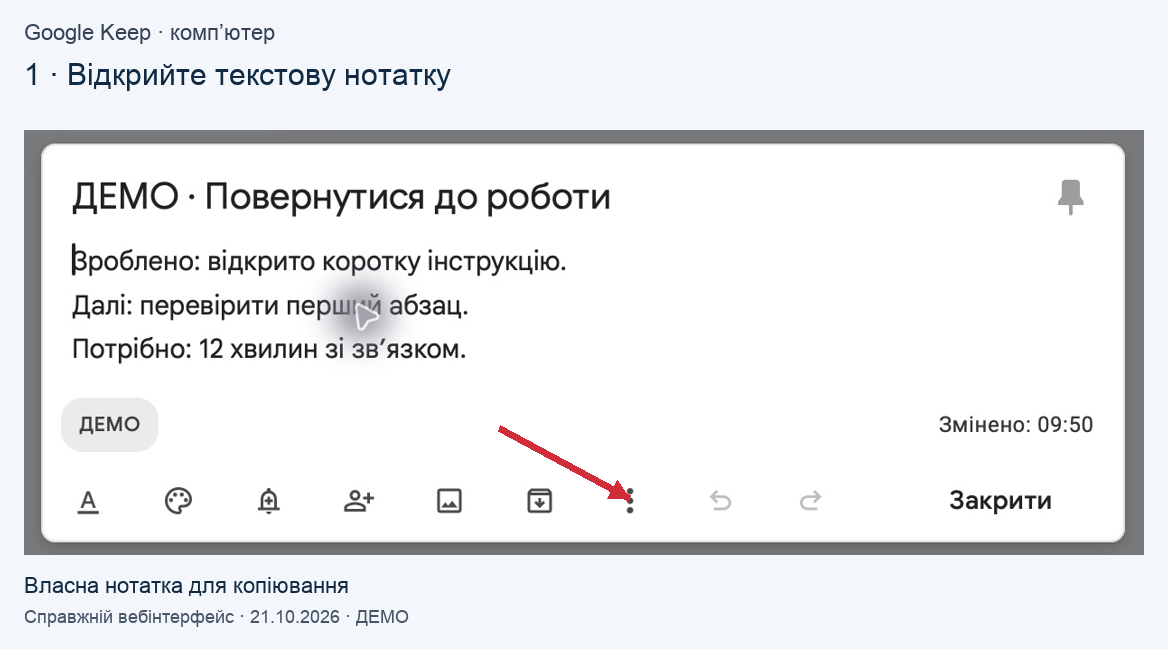
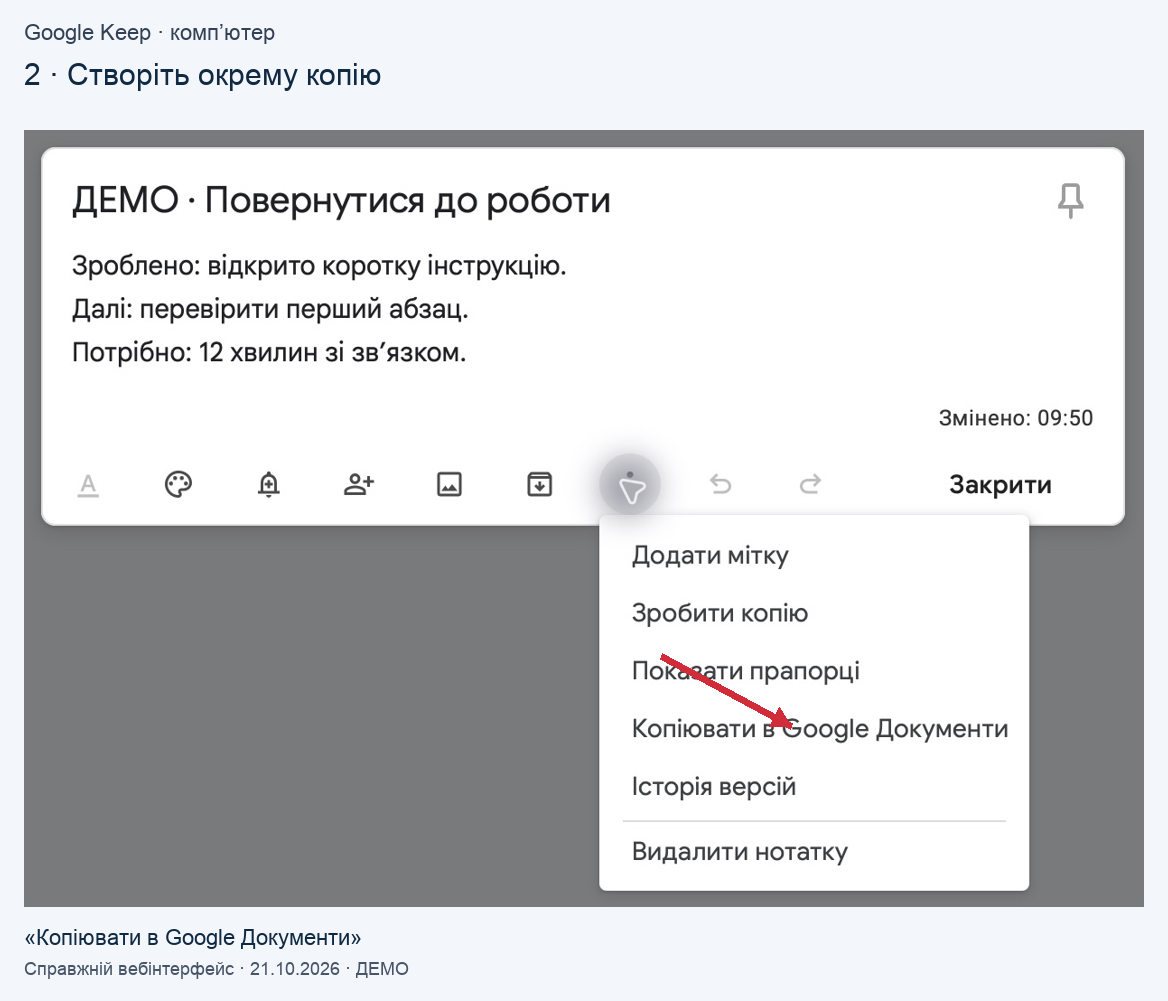
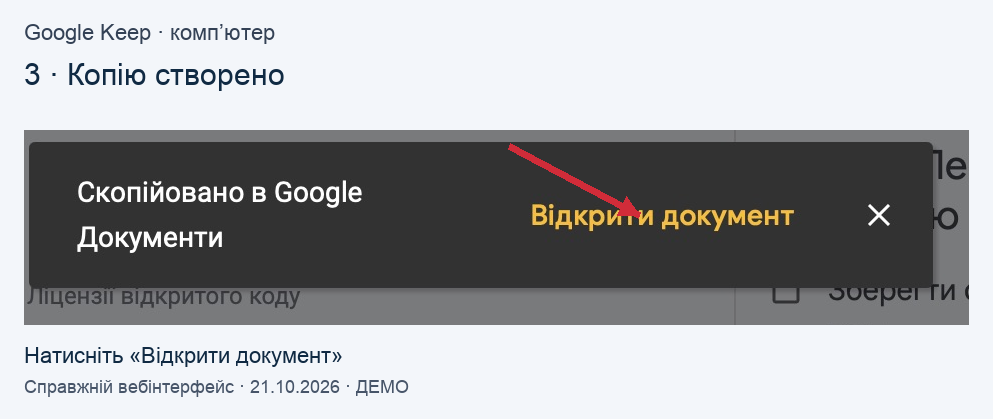
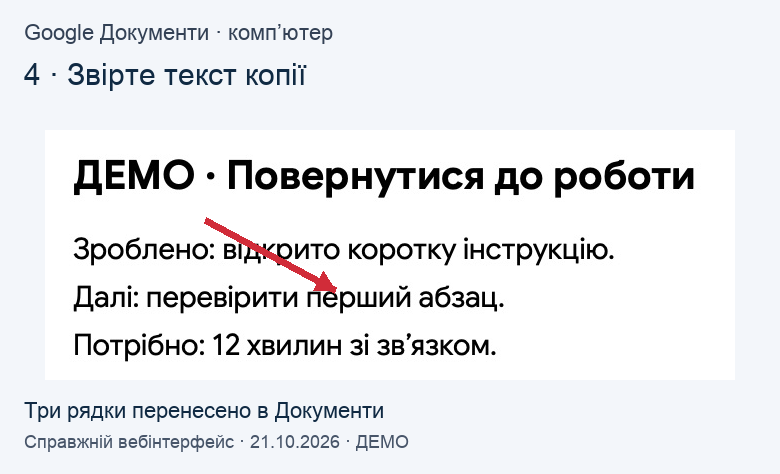
Власна нотатка для копіювання · Google Keep · macOS Safari · комп’ютер · перевірено 2026-10-21. Натисніть зображення, щоб відкрити повний розмір.«Копіювати в Google Документи» · Google Keep · macOS Safari · комп’ютер · перевірено 2026-10-21. Натисніть зображення, щоб відкрити повний розмір.Натисніть «Відкрити документ» · Google Keep · macOS Safari · комп’ютер · перевірено 2026-10-21. Натисніть зображення, щоб відкрити повний розмір.Три рядки перенесено в Документи · Google Документи · macOS Safari · комп’ютер · перевірено 2026-10-21. Натисніть зображення, щоб відкрити повний розмір.
Маршрут для браузера комп’ютера. Назви кнопок залежать від мови й доступності функції. Мобільний маршрут показується лише за наявності реальних кадрів.
Відкрийте Keep у робочому акаунті. Натисніть поле «Створіть нотатку…» (назва залежить від мови інтерфейсу).
Назвіть нотатку за справою. Запишіть три рядки: «Де зупинився», «Що далі», «Посилання». Закрийте нотатку й відкрийте знову.
Для підготовки створіть окремий список із прапорцями через кнопку нового списку. Додайте тільки потрібні пункти; виконаний відмітьте.
У меню нотатки додайте мітку. Закріпіть часто потрібну нотатку кнопкою шпильки; знайдіть її за словом або міткою.
Для довшого тексту в меню нотатки оберіть копіювання в Google Документи й відкрийте створений документ.
Як перевірити результат
Нотатка повторно відкривається з вашим текстом; прапорець зберігся. Копія в Docs містить потрібний текст.
Копіювання в Docs створює окрему копію без двостороннього оновлення. Мітка й закріплення не забезпечують офлайн-доступу. Розпізнавання українського тексту з фото потребує окремого тесту.
Редакція: 21.10.2026 · За актуальність розділу відповідає Дмитро Пашко. Локальний контекст про зв’язок надано користувачем; маршрут доступу, автономність роутера та реквізити службових процедур потребують підтвердження. Технічна перевірка сайту й форми — окремо від перевірки інтерфейсів Google на конкретному пристрої.