Keep + Tasks + Calendar: поверніться до нотатки у вибраний час
Записали хорошу думку — можна одразу запланувати повернення до неї.
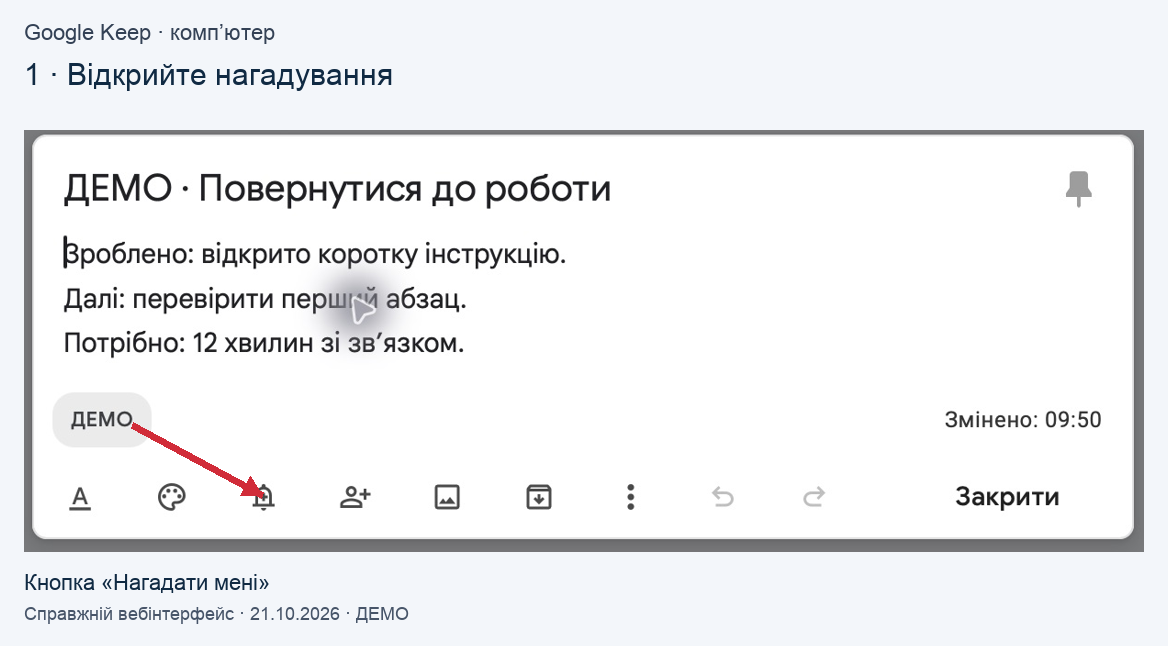
Відкрийте нотатку Keep.
Натисніть «Нагадати мені».
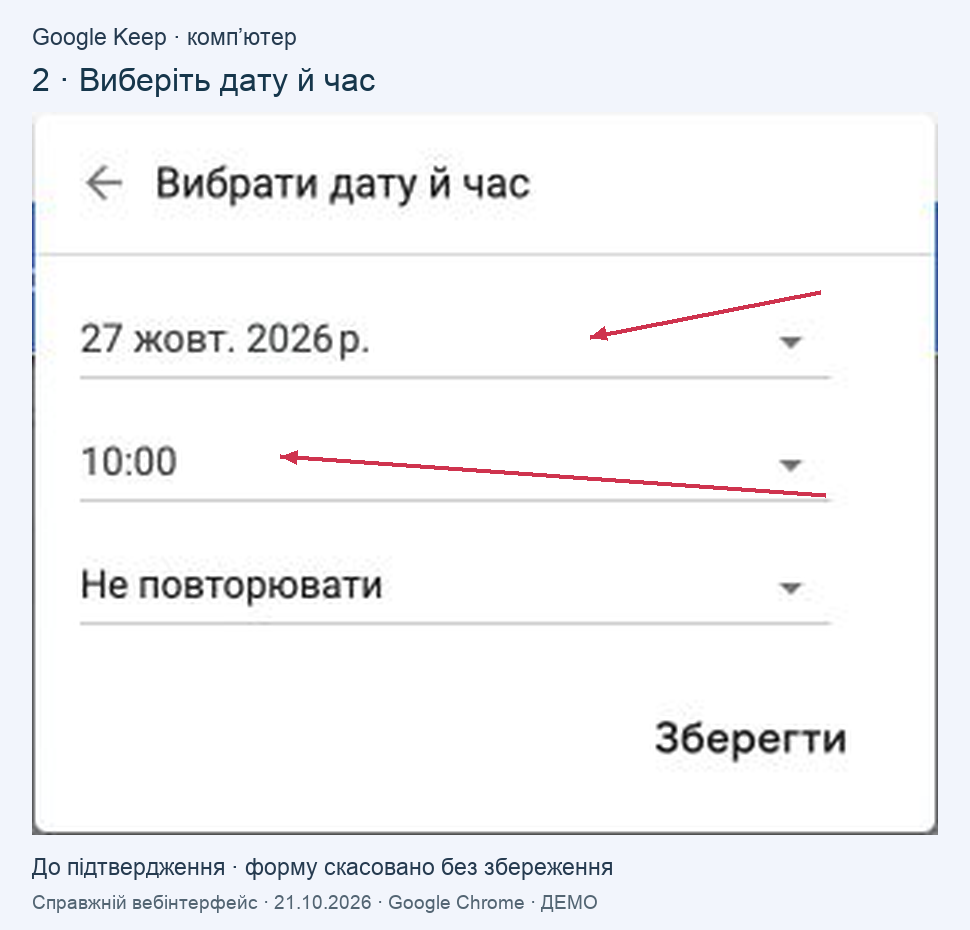
Виберіть дату й час, коли орієнтовно зможете продовжити.
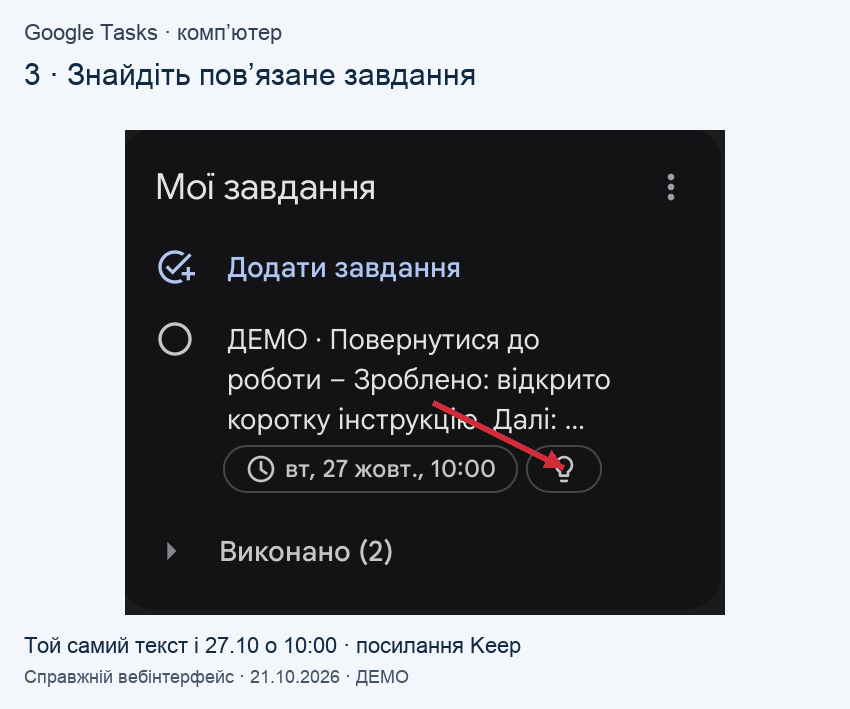
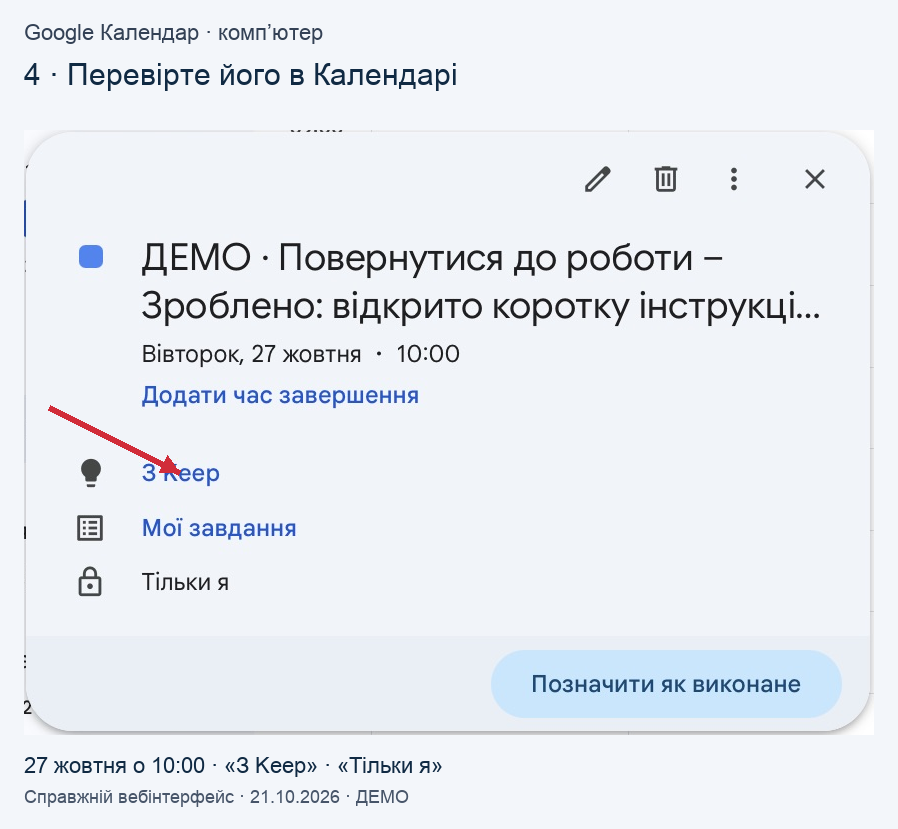
Збережіть і перевірте відповідне завдання в Tasks або Calendar.
Нагадування Keep тепер пов’язані з Google Tasks. Із завдання можна перейти назад до нотатки.
Готово, коли: видно конкретну дату й час, а пов’язаний текст легко відкрити.
На телефоні сповіщення про такі нагадування надходять через Tasks або Calendar; для них потрібно дозволити сповіщення. Keep сам їх більше не надсилає. На вимкненому пристрої сповіщення не допоможе, тому залишайте собі запас часу.
На кадрах — кнопка нагадування в Keep, пов’язане особисте завдання Tasks і той самий запис у Google Календарі. Після демонстрації тестову дату й час прибрано; нотатку та пов’язане завдання збережено.
Кнопка «Нагадати мені» · Google Keep · macOS Safari · комп’ютер · перевірено 2026-10-21. Натисніть зображення, щоб відкрити повний розмір.Вибір 27 жовтня 2026 року о10:00; форму після кадру скасовано без збереження. · Google Keep · Google Chrome · комп’ютер · перевірено 2026-10-21. Натисніть зображення, щоб відкрити повний розмір.Реальне завдання Tasks: той самий текст, 27.10 о 10:00 і посилання на Keep · Google Tasks · macOS Safari · комп’ютер · перевірено 2026-10-21. Натисніть зображення, щоб відкрити повний розмір.Те саме завдання Calendar: 27 жовтня о 10:00, «З Keep», видимість «Тільки я» · Google Календар · macOS Safari · комп’ютер · перевірено 2026-10-21. Натисніть зображення, щоб відкрити повний розмір.
Маршрут для браузера комп’ютера. Назви кнопок залежать від мови й доступності функції. Мобільний маршрут показується лише за наявності реальних кадрів.
Відкрийте потрібну нотатку Keep та її дію нагадування.
Установіть дату й час, якщо функція доступна у вашому акаунті.
Відкрийте Tasks/Calendar тим самим акаунтом і знайдіть створене нагадування з посиланням на нотатку.
На телефоні перевірте дозвіл сповіщень для Tasks або Calendar. Зробіть окремий пробний сигнал у доречний час.
Як перевірити результат
Нагадування видно в Tasks/Calendar та воно відкриває потрібну нотатку. Фактичний сигнал перевірено на вашому пристрої.
Нагадування Keep зберігаються як Tasks; мобільні сповіщення надходять через Tasks/Calendar. Це потребує налаштування, а не гарантує сигнал без заряду чи дозволів.
Редакція: 21.10.2026 · За актуальність розділу відповідає Дмитро Пашко. Локальний контекст про зв’язок надано користувачем; маршрут доступу, автономність роутера та реквізити службових процедур потребують підтвердження. Технічна перевірка сайту й форми — окремо від перевірки інтерфейсів Google на конкретному пристрої.